Příručka
Vítej v KiCoMa! Příručka tě provede cestou potravin od dodavatele až na talíř. Čti ji popořadě jako příběh, nebo skoč rovnou na kapitolu, kterou zrovna potřebuješ.
Jak to celé funguje
KiCoMa propojuje sklad, recepty a denní menu. Každý krok navazuje na ten předchozí:
- Skladník založí skladovou kartu zboží.
- Skladník zboží naskladní příjemkou.
- Kuchař ze zboží sestaví recept.
- Nutriční poradce doplní výživové údaje zboží a zkontroluje výživu receptu na 1 porci.
- Kuchař naplánuje denní menu s recepty a počtem porcí.
- Z denního menu vznikne výdejka a skladník ji vyskladní.
- Inventura a reporty ukážou, co kolik stálo a co zbylo na skladu.
Menu aplikace i odkazy v příručce se řídí tvojí rolí.
Kdo co dělá
| Role | Co dělá |
|---|---|
| Skladník | Zakládá skladové karty, přijímá zboží příjemkami, schvaluje výdejky a dělá inventuru. |
| Kuchař | Píše recepty, plánuje menu a denní menu, vytváří výdejky. Výdejky neschvaluje. |
| Nutriční poradce | Doplňuje výživové údaje a hmotnost kusu zboží, upravuje recepty a denní menu a vidí v nich výživu. |
| Správce | Má práva skladníka, kuchaře i nutričního poradce. Navíc exportuje a čistí data. |
| Superadmin | Má všechna práva. Spravuje uživatele, role a číselníky v administraci a obnovuje data ze zálohy. |
Jeden uživatel může mít víc rolí najednou.
1. Skladová karta
Kdo: Skladník Nutriční poradce Kde: Seznam zboží na skladu, Nová skladová karta
Všechno začíná skladovou kartou. Zboží musí existovat dřív, než ho naskladníš nebo dáš do receptu.
- Jednotka: kg, g, l, ml nebo ks. Vybírej pečlivě, později ji změníš jen přes Správu jednotek.
- Minimální zásoba: zboží pod minimem najdeš v seznamu Seznam zboží vyžadující naskladnění.
- Alergeny: recepty je převezmou automaticky ze svých surovin.
- Výživové údaje zadává nutriční poradce vždy na 100 g nebo 100 ml.
- Hmotnost kusu: u zboží v kusech (ks) ji doplň v g nebo ml. Bez ní nejde spočítat výživa a recept ukáže varování.
Dobré vědět
- Stav a hodnotu skladu mění schválené příjemky a výdejky.
- Zboží se záporným množstvím nebo hodnotou je v seznamu i v PDF červeně s výstražnou ikonou. Zkontroluj ho.
- Tlačítko Historie ukáže všechny změny karty včetně změn jednotky.
- Smazat jde jen zboží, které není na skladu, není v žádném receptu a není na žádné příjemce ani výdejce.
2. Příjem zboží – příjemka
Kdo: Skladník Kde: Seznam příjemek, Nová příjemka
Dorazilo zboží od dodavatele? Zapiš ho na příjemku.
- Vytvoř novou příjemku s datem a poznámkou, třeba s názvem dodavatele nebo číslem faktury.
- Přidej zboží: množství, jednotku, jednotkovou cenu bez DPH a sazbu DPH (výchozí je 12 %).
- Zkontroluj řádky a klikni na Naskladnit. Teprve teď se zvýší stav skladu a přepočte průměrná cena.
Dobré vědět
- Dokud příjemka není naskladněná, můžeš ji upravit nebo smazat. Potom už ne.
- Prázdnou příjemku nebo příjemku s nulovou cenou nejde naskladnit.
- Jednotka řádku musí jít převést na jednotku skladu: kg ↔ g, l ↔ ml. Jednotku skladu vidíš vedle názvu zboží.
- Každou příjemku si stáhneš jako PDF.
3. Recepty
Kdo: Kuchař Nutriční poradce Kde: Seznam receptů, Nový recept
Recept říká, co a kolik se ze skladu spotřebuje.
- Založ recept: název, počet porcí (aspoň 1), postup a poznámku.
- Přidej suroviny ze skladu. Množství zadávej na celý recept, tedy na zadaný počet porcí.
Dobré vědět
- Recept sám spočítá cenu podle průměrných skladových cen, sečte alergeny a ukáže výživové údaje na 1 porci.
- Jednotka suroviny musí jít převést na jednotku skladu: kg ↔ g, l ↔ ml. Kusy (ks) zůstávají v kusech.
- Nesedí jednotka? U suroviny klikni na Změnit jednotku, nebo projdi report Recepty kde jednotky nesedí ze skladem.
- Recept i celý seznam receptů si stáhneš jako PDF.
5. Výdej zboží – výdejka
Kdo: Kuchař Skladník Kde: Nová výdejka z denního menu, Seznam výdejek, Nová výdejka
Menu je naplánované, je čas vydat suroviny do kuchyně.
- Vytvoř výdejku z denního menu. Zadej den a KiCoMa sečte suroviny ze všech denních menu toho dne podle počtu porcí.
- Změnilo se menu? U výdejky klikni na Aktualizovat a zboží se načte znovu podle aktuálních receptů.
- Skladník výdejku zkontroluje a klikne na Vyskladnit. Teprve teď zboží ubude ze skladu.
Dobré vědět
- Vyskladnit může jen skladník.
- Výdejku můžeš vytvořit i ručně a zboží přidat sám.
- Vyskladnit jde jen zboží, kterého je na skladu dost. Jinak KiCoMa vypíše, co chybí, a sklad nezmění.
- Cena se bere z průměrné skladové ceny v okamžiku vyskladnění.
- Vyskladněnou výdejku už nejde upravit, aktualizovat ani smazat.
- Každou výdejku si stáhneš jako PDF.
6. Inventura
Kdo: Skladník Kuchař
Čas zkontrolovat, jestli sklad v aplikaci sedí se skutečností.
- Seznam zboží na skladu ke kontrole (PDF) – vytiskni a projdi sklad s tužkou v ruce.
- Stav zboží na skladu k vybranému dni – Excel se stavem skladu k libovolnému dni v minulosti.
- Export zboží na skladu a Import zboží na skladu – stáhni seznam do Excelu, oprav stavy a nahraj ho zpět. Jen pro skladníka.
Dobré vědět
- Import nemění jednotky zboží. Na to slouží Správa jednotek.
- Když stav k datu nejde spočítat, zůstane prázdný a sloupec export_warning prozradí proč.
7. Správa jednotek
Kdo: Skladník Nutriční poradce (zboží), Kuchař Nutriční poradce (suroviny v receptu) Kde: Správa jednotek v menu uživatele nebo tlačítko Změnit jednotku
Chceš místo kusů počítat v gramech? Správa jednotek všechno bezpečně přepočítá.
- Změna jednotky zboží přepočte stav skladu, minimální zásobu, suroviny v receptech a všechny řádky příjemek a výdejek, i schválených. Celková hodnota skladu zůstane stejná.
- Změna jednotky suroviny přepočte jen jeden řádek receptu.
- Vyber novou jednotku a koeficient – kolik nových jednotek odpovídá 1 staré. Pro kg ↔ g a l ↔ ml ho KiCoMa doplní sám.
- Vyplň zdroj koeficientu, třeba „zváženo 10 kusů“ nebo „údaj z obalu“.
- Klikni na Náhled. Uvidíš příklady, dopad na recepty a doklady a případná varování.
- Potvrď varování a klikni na Provést změnu.
Dobré vědět
- Poslední změnu vrátíš tlačítkem Vrátit, pokud se související data mezitím nezměnila.
- Každá změna se zapíše do historie a nejde ji upravit ani smazat.
8. Reporty
Kdo: Všechny role
- Celková cena příjemky/výdejky měsíčně – počet a hodnota schválených dokladů za poslední tři měsíce.
- Stravovací jednotka – cena porce každého receptu a cena všech jídel za vybraný den.
- Zboží nepoužito ani na jednom receptu – zboží, které můžeš uklidit.
- Zboží na skladu dle použitých jednotek – přehled jednotek. Klikni na jednotku a uvidíš její zboží.
- Recepty kde jednotky nesedí ze skladem – suroviny a řádky dokladů s jednotkou, kterou nejde převést. Oprav je dřív, než vytvoříš výdejku.
Všechny tisky jsou PDF, které můžeš zobrazit, uložit nebo vytisknout.
9. Když něco nejde
| Co se stalo | Co s tím |
|---|---|
| Výdejka z denního menu nejde vytvořit kvůli jednotkám. | Otevři report nesprávných jednotek a jednotku oprav ve Správě jednotek. |
| Vyskladnění skončilo chybou. | Některé zboží chybí na skladu nebo má nulovou cenu. Nejdřív ho naskladni příjemkou. |
| Na skladové kartě nejde změnit jednotka. | To je záměr. Použij tlačítko Změnit jednotku, přepočte vše najednou. |
| Formulář hlásí, že se jednotka mezitím změnila. | Někdo právě změnil jednotku zboží. Načti stránku znovu a zadej množství a cenu znovu. |
| U výživových údajů svítí varování. | Zboží v kusech nemá hmotnost kusu. Požádej nutričního poradce, ať ji doplní. |
| Skladovou kartu nejde smazat. | Zboží je na skladu, v receptu nebo na příjemce či výdejce. Nepoužívané zboží najdeš v reportu Zboží nepoužito ani na jednom receptu. |
| Recept nejde přidat do menu. | Recept už v menu je. Uprav jen jeho počet porcí. |
| Nevidím nějaké menu nebo odkaz. | Chybí ti role. Požádej správce, ať tě přidá do správné skupiny. |
Pořád si nevíš rady? Mrkni do Novinky, jestli se něco nezměnilo, nebo se obrať na správce.
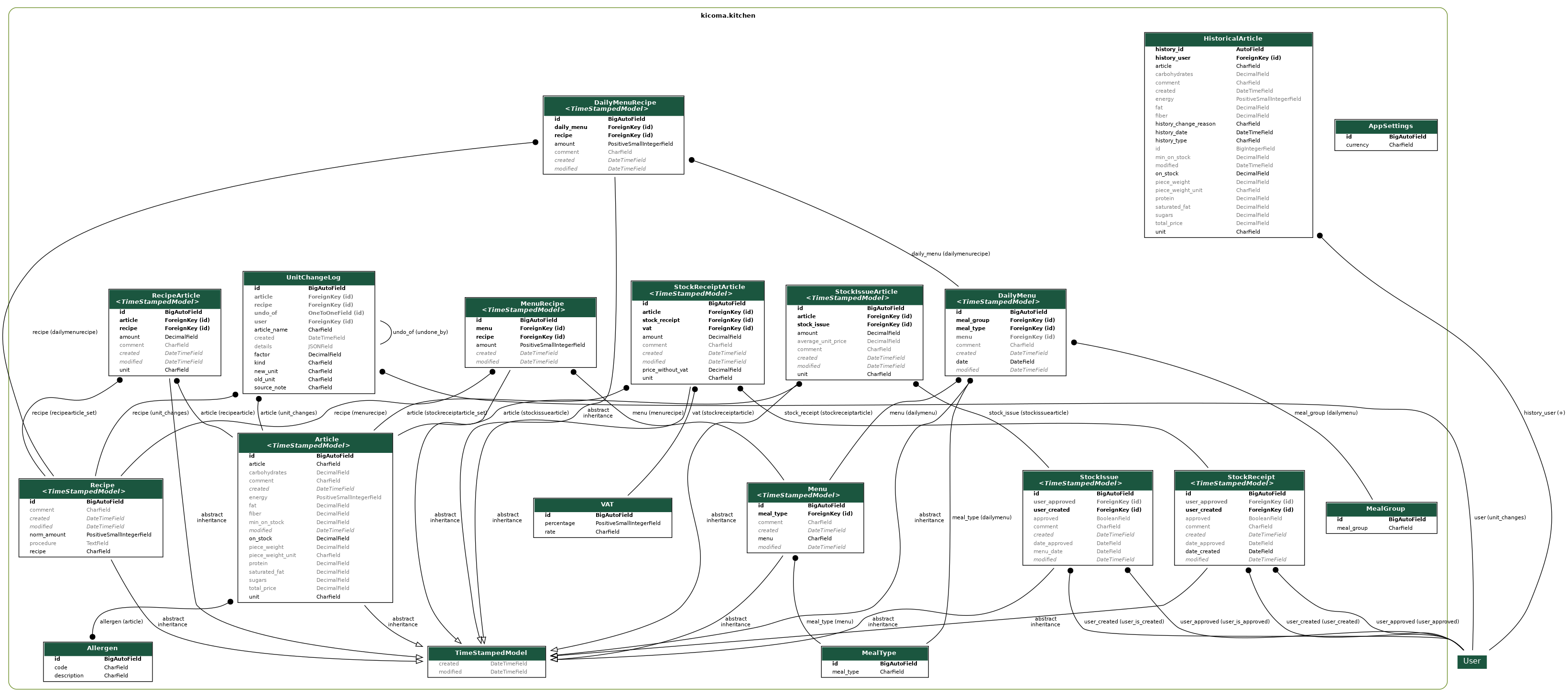
Datový model